Установка драйверов принтера Xprinter XP-480B для Windows

AvtoAd
27/01/2024
Содержание
- Введение
- Установка драйверов принтера
- Обновление драйверов принтера
- Удаление драйверов принтера
- Устранение проблем с печатью
- Загрузка драйвера
- Настройка принтера
Введение
Этот документ поможет установить и обновить драйверы принтера Windows. После установки или обновления можно обратиться к файлу справки, который входит в состав драйверов, чтобы получить ответы на самые распространенные вопросы. Файл справки также содержит подробный раздел по устранению неисправностей.
Чтобы получить доступ к файлу справки, в Windows 10 щелкните правой кнопкой мыши принтер на странице «Устройства и принтеры» , затем выберите «Свойства принтера» или «Параметры печати» . Нажмите «Справка» в правом нижнем углу диалогового окна.
Драйверы включают утилиту DriverWizard, которую можно использовать для установки, удаления и обновления драйверов. Мы настоятельно рекомендуем использовать DriverWizard, поскольку стандартный мастер Windows Add a Device wizard не всегда обновляет существующие драйверы должным образом.
Установка драйверов принтера
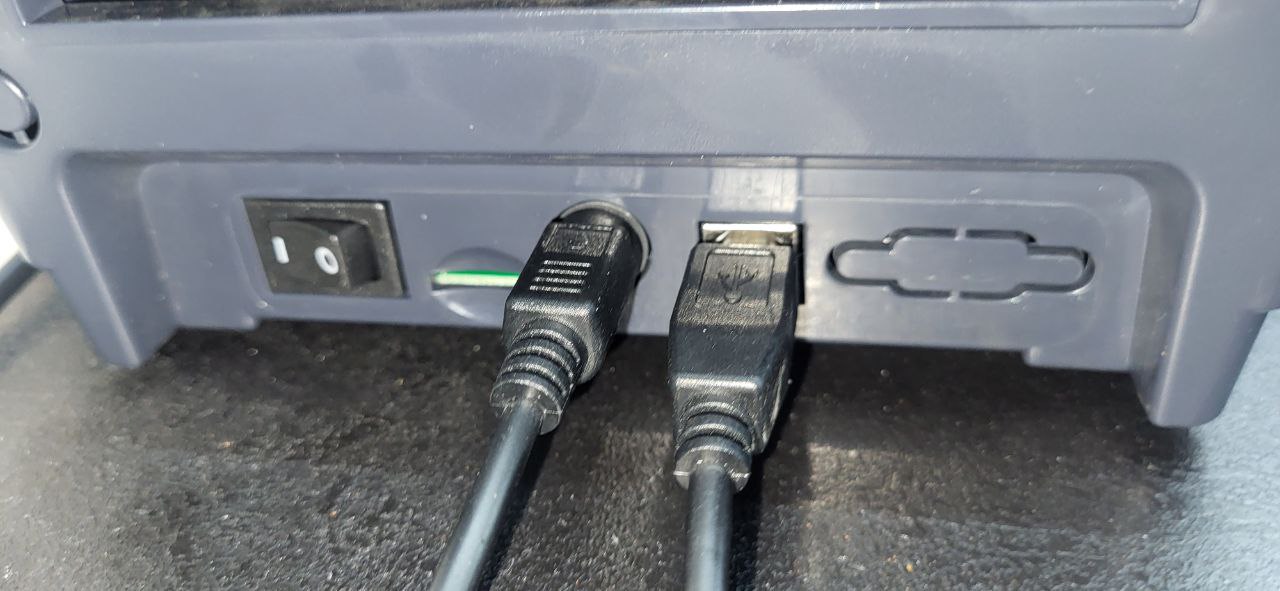
- Выключите принтер, подключите соответствующий кабель и включите принтер.
- Если принтер поддерживает функцию Plug and Play и если вы подключили его с помощью кабеля USB или параллельного кабеля, мастер добавления устройства Windows автоматически обнаруживает принтер и отображает диалоговое окно, позволяющее установить драйвер. Нажмите кнопку «Отмена» и не устанавливайте драйвер с помощью этого мастера.
- В Проводнике Windows перейдите к каталогу установки, где находятся файлы драйвера, а затем дважды щелкните утилитой DriverWizard.
- Выберите «Установить драйверы принтера» , затем нажмите кнопку «Далее» .
- Нажмите для выбора типа подключения и нажмите Далее .
- Настройте параметры принтера в соответствии с шагами мастера и нажмите кнопку Готово .
Примечание. При установке можно получить сообщение о том, что драйвер не имеет цифровой подписи и может быть несовместим с операционной системой. Вы можете спокойно игнорировать это сообщение. Этот драйвер был тщательно протестирован со всеми текущими версиями Windows.
Обновление драйверов принтера
Мы рекомендуем использовать DriverWizard для обновления существующих драйверов, когда они устареют. Обновление вместо удаления помогает гарантировать сохранение настроек драйвера. Использование мастера добавления устройства Windows для обновления существующих драйверов не рекомендуется, поскольку мастер может не обновить все файлы драйвера должным образом, что может оставить драйвер в поврежденном состоянии.
- В Проводнике Windows перейдите к каталогу установки, где находятся файлы драйвера, а затем дважды щелкните утилитой DriverWizard.
- Нажмите кнопку Обновить драйверы принтера , затем нажмите Далее .
- Щелкните для выбора принтеров, драйверы которых необходимо обновить, а затем нажмите Далее .
- Нажмите кнопку Готово .
Удаление драйверов принтера
Вы можете использовать DriverWizard для удаления драйверов принтера из системы. Для этого выполните следующие действия:
- В каталоге установки, где находятся файлы драйверов, дважды щелкните утилитой DriverWizard.
- Нажмите для выбора Удалить драйверы принтера , затем нажмите Далее .
- Нажмите, чтобы выбрать подходящий метод удаления, а затем нажмите Далее .
- Проверьте элементы, которые необходимо удалить, нажмите кнопку «Далее» , затем нажмите кнопку «Готово» .
Устранение проблем с печатью
Файл справки, входящий в состав драйвера принтера, содержит раздел технической поддержки , содержащий подраздел под названием «Устранение неполадок печати» . В этом разделе приведены важные параметры для проверки и несколько тестов печати, которые обычно устраняют любые проблемы, которые могут возникнуть.
Чтобы получить доступ к файлу справки, в Windows 10 щелкните правой кнопкой мыши принтер на странице «Устройства и принтеры» и выберите «Свойства принтера» или «Параметры печати» . Нажмите «Справка» в правом нижнем углу диалогового окна.
Загрузка драйвера
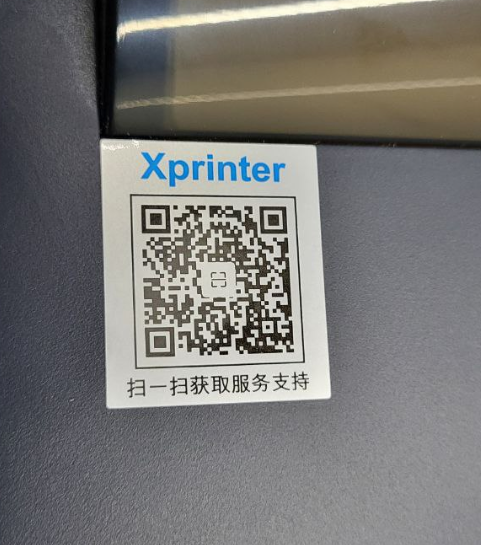
На принтере будет QR-код для перехода на сайт для загрузки программного обеспечения и драйверов.
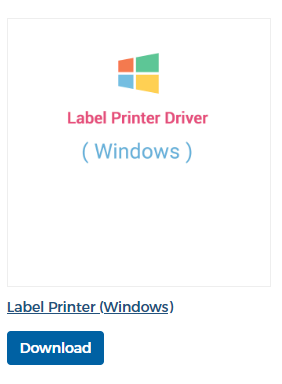
Выбираем Label Printer Driver и загружаем.
Настройка принтера
Загружаем утилиту с сайта ,
Запускаем утилиту
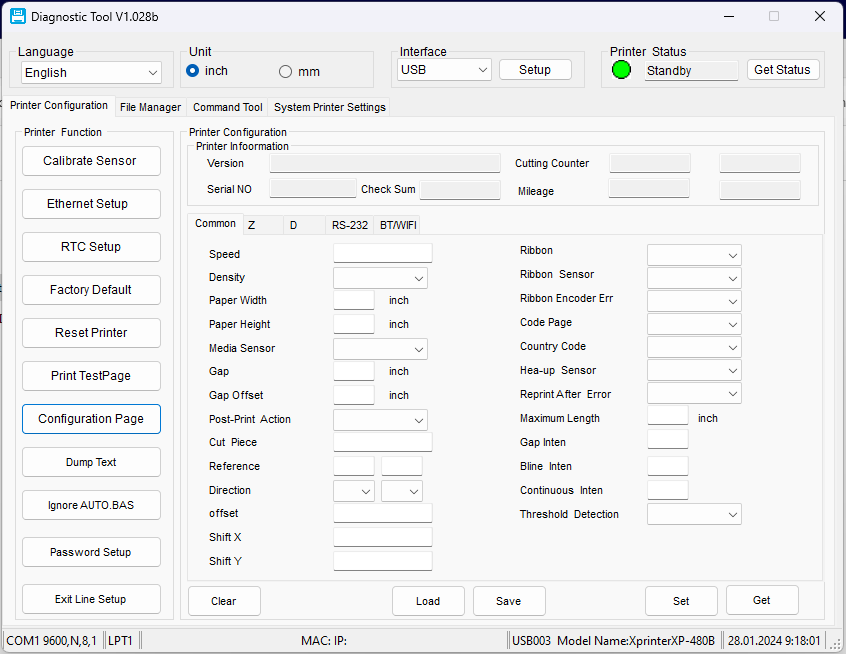
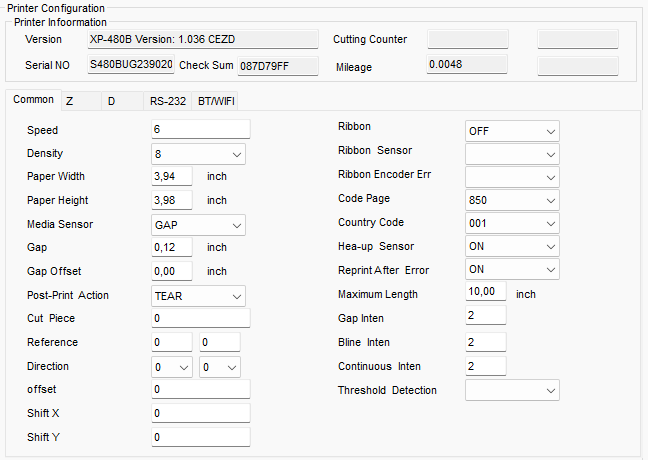
Тычется ''Get Status'', убеждаемся, что принтер подключен, и настраиваем принтер под свои нужды.
Можете проверить настройки принтера с помощью ''Configuration Page'', принтер напечатает существующие настройки.
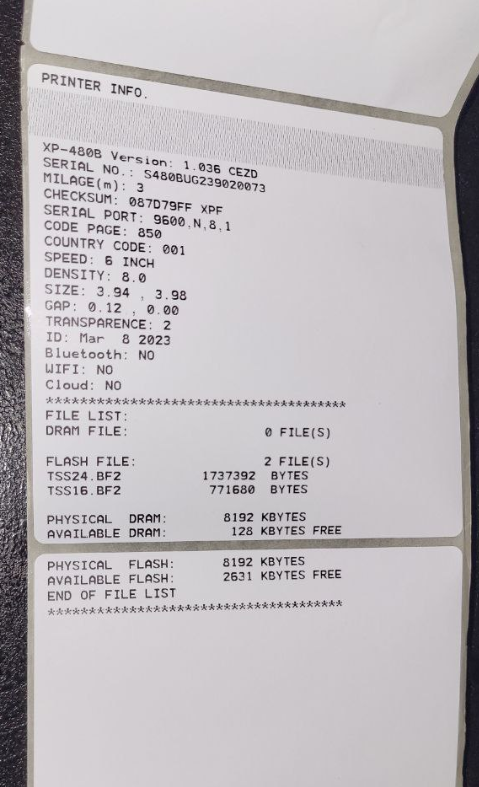
Или нажать на ''Get'' и данные настроек отобразятся в программе