Встановлення драйверів принтера Xprinter XP-480B для Windows

AvtoAd
27/01/2024
Зміст
- Вступ
- Встановлення драйверів принтера
- Оновлення драйверів принтера
- Видалення драйверів принтера
- Усунення проблем із друком
- Завантаження драйвера
- Налаштування принтера
Вступ
Цей документ допоможе вам встановити та оновити драйвери принтера Windows. Після встановлення або оновлення ви можете звернутися до файлу довідки, який входить до складу драйверів, щоб отримати відповіді на найпоширеніші запитання. Файл довідки також містить докладний розділ щодо усунення несправностей.
Щоб отримати доступ до файлу довідки, у Windows 10 клацніть правою кнопкою миші принтер на сторінці «Пристрої та принтери», а потім виберіть «Властивості принтера» або «Параметри друку». Натисніть «Довідка» в нижньому правому куті діалогового вікна.
Драйвери включають утиліту DriverWizard, яку можна використовувати для встановлення, видалення та оновлення драйверів. Ми наполегливо рекомендуємо вам використовувати DriverWizard, оскільки стандартний майстер Windows Add a Device wizard не завжди оновлює існуючі драйвери належним чином.
Встановлення драйверів принтера
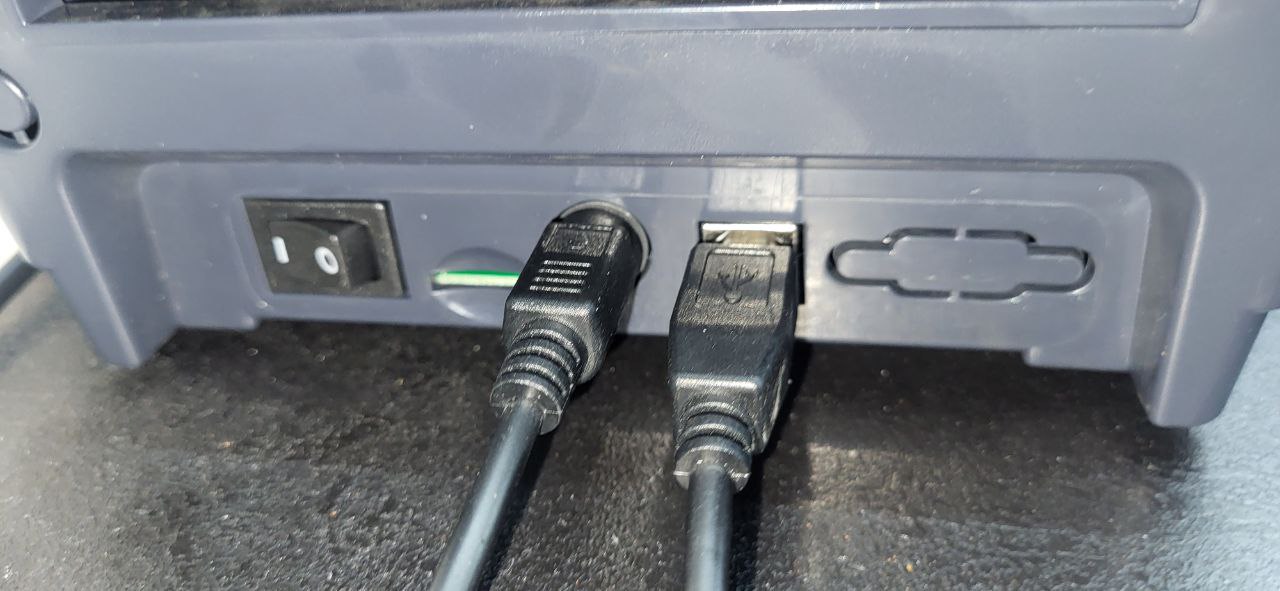
- Вимкніть принтер, під'єднайте відповідний кабель, а потім увімкніть принтер.
- Якщо принтер підтримує функцію Plug and Play і якщо ви під'єднали його за допомогою кабелю USB або паралельного кабелю, тоді майстер додавання пристрою Windows автоматично виявляє принтер і відображає діалогове вікно, яке дає змогу інсталювати драйвер. Натисніть «Скасувати» та не встановлюйте драйвер за допомогою цього майстра.
- У Провіднику Windows перейдіть до каталогу інсталяції, де знаходяться файли драйвера, а потім двічі клацніть утилітою DriverWizard.
- Виберіть «Встановити драйвери принтера», а потім натисніть «Далі».
- Натисніть, щоб вибрати тип підключення, а потім натисніть Далі.
- Налаштуйте параметри принтера відповідно до кроків майстра, а потім натисніть кнопку Готово.
Примітка. Під час встановлення ви можете отримати повідомлення про те, що драйвер не має цифрового підпису та може бути несумісний із вашою операційною системою. Ви можете спокійно ігнорувати це повідомлення. Цей драйвер було ретельно протестовано з усіма поточними версіями Windows.
Оновлення драйверів принтера
Ми рекомендуємо використовувати DriverWizard для оновлення наявних драйверів, коли вони застаріють. Оновлення замість видалення допомагає гарантувати збереження ваших налаштувань драйвера. Використання майстра додавання пристрою Windows для оновлення наявних драйверів не рекомендується, оскільки цей майстер може не оновити всі файли драйвера належним чином, що може залишити драйвер у пошкодженому стані.
- У Провіднику Windows перейдіть до каталогу інсталяції, де знаходяться файли драйвера, а потім двічі клацніть утилітою DriverWizard.
- Клацніть, щоб вибрати Оновити драйвери принтера, а потім натисніть Далі.
- Клацніть, щоб вибрати принтери, драйвери яких потрібно оновити, а потім натисніть Далі.
- Натисніть Готово.
Видалення драйверів принтера
Ви можете використовувати DriverWizard, щоб видалити драйвери принтера із системи. Для цього виконайте такі дії:
- У каталозі встановлення, де знаходяться файли драйверів, двічі клацніть утилітою DriverWizard.
- Натисніть, щоб вибрати Видалити драйвери принтера, а потім натисніть Далі.
- Клацніть, щоб вибрати потрібний метод видалення, а потім натисніть Далі.
- Перевірте елементи, які потрібно видалити, натисніть «Далі», а потім натисніть «Готово».
Усунення проблем із друком
Файл довідки, який входить до складу драйвера принтера, містить розділ технічної підтримки, який містить підрозділ під назвою «Усунення несправностей друку». У цьому розділі наведено важливі параметри для перевірки та кілька тестів друку, які зазвичай усувають будь-які проблеми, які можуть виникнути.
Щоб отримати доступ до файлу довідки, у Windows 10 клацніть правою кнопкою миші принтер на сторінці «Пристрої та принтери», а потім виберіть «Властивості принтера» або «Параметри друку». Натисніть «Довідка» в нижньому правому куті діалогового вікна.
Завантаження драйвера
На принтері буде QR код для переходу на сайт для завантаження програмного забезпечення та драйверів.
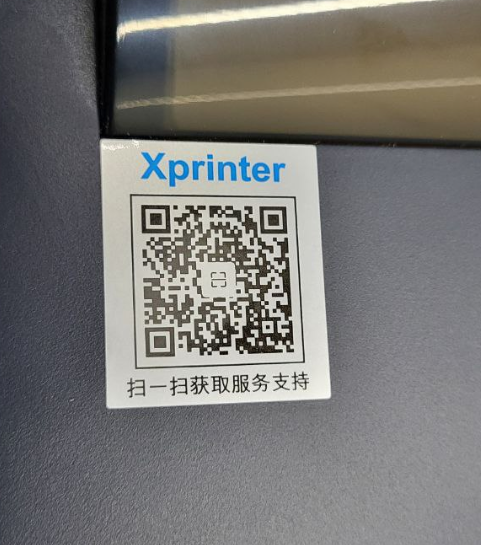
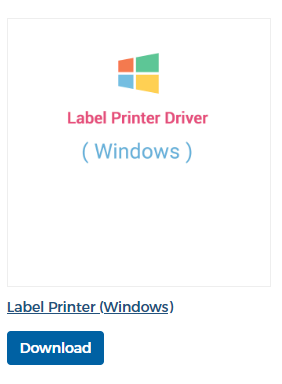
Вибираємо Label Printer Driver, та завантажуємо.
Налаштування принтера
Завантажуємо утиліту з сайту,
Запускаємо утиліту
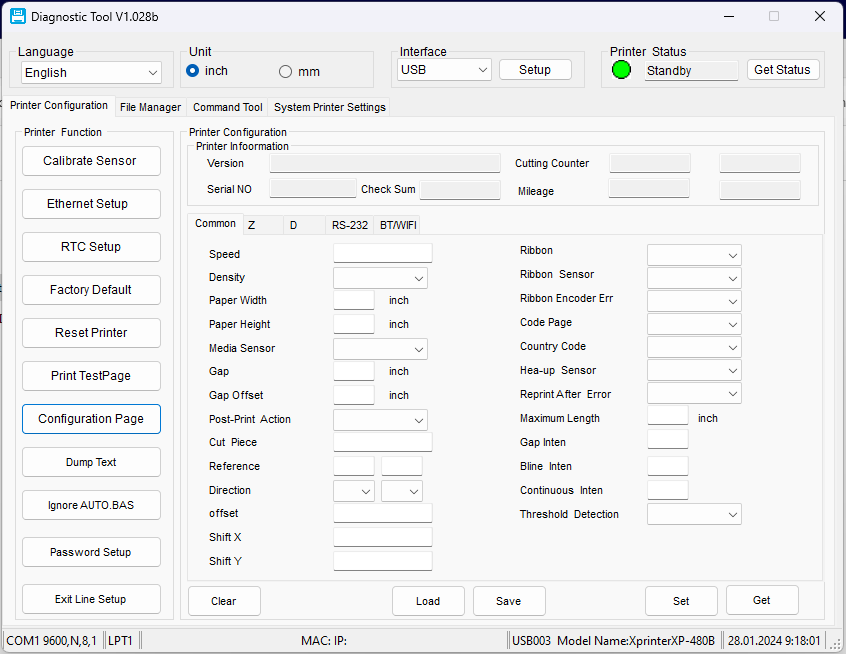
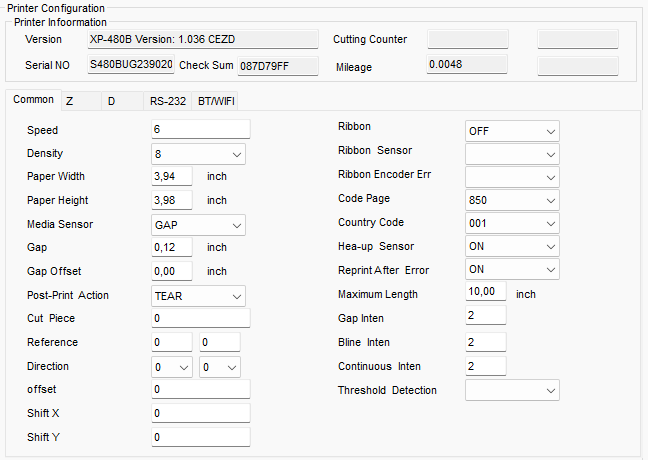
Тицяємо ''Get Status'', переконуємось, що принтер під'єднаний, та налаштовуємо принтер під свої потреби.
Можете перевірити налаштування принтера за допомогою ''Configuration Page'', принтер надрукує існуючі налаштування.
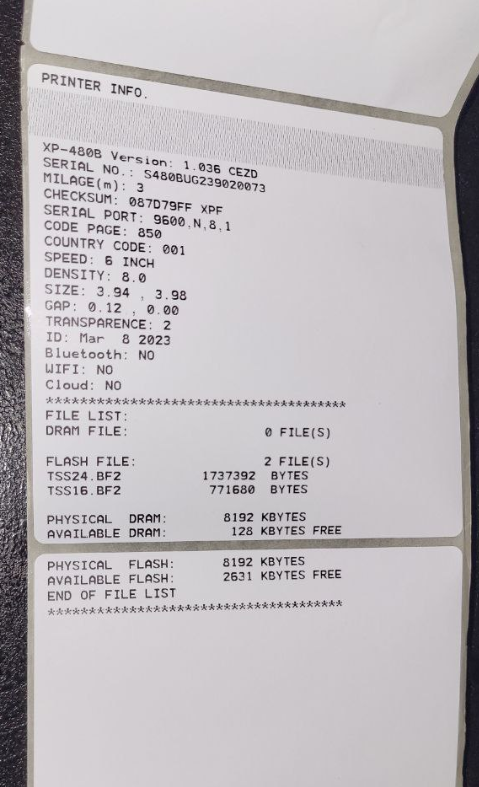
Або тицьнути на ''Get'' та дані налаштувань відобразяться у програмі