Як встановити 3GP для MMI

AvtoAd
19/10/2022
Зміст
1. Застереження (від автора).
2. Передумови:
2.1. Ауді А1.
2.2. Audi A4-A5-Q5-Q7.
2.3. Audi Q3-A6-A7-A8.
3. Підготуйте SD-карту з прошивкою.
5. Визначений користувачем режим.
6. Специфічний Bose.
8. ІНСТРУКЦІЇ З ОНОВЛЕННЯ ДЛЯ MMI 3GP (7T6).
10. Активатор.
11. 03175 - Недійсний набір даних.
12. 03276 - «Перевірте керування версіями програмного забезпечення.
Застереження
Цей документ надається вам безкоштовно, не соромтеся вивчати та використовувати його. Я на жодному етапі не беру на себе відповідальності за ваші дії чи будь-які мої записи, які можуть ввести вас в оману. Тому, як і в інших моїх документах, я кажу «використовуйте на свій страх і ризик».
Застереження: використовуйте цей посібник на свій страх і ризик, ми не несемо відповідальності.
Застереження: якщо ваш автомобіль оснащений звуковою системою BOSE або B&O (8RQ або 8RY), уважно прочитайте підрозділ DSP.
Важливо: підключіть автомобіль до зарядного пристрою або залиште двигун працюючим.
Важливо: деякі користувачі повідомляють про проблеми під час копіювання файлів із Mac OS / Linux, краще, якщо ви використовуєте Windows для всіх процесів копіювання файлів. Для цього можна використовувати віртуальну машину.
Рекомендовано: прочитайте повний посібник перед початком, ще раз перевірте всі кроки та виконуйте це уважно.
Передумови
Системи MMI 3G+ з відповідним PR-номером: MMI Navigation Plus – 7T6.
Отримайте необхідні оновлення програмного забезпечення.
Ауді А1
8R0 906 961 EC – HN+_EU_AU210_K0900 (A1)
Audi A4-A5-Q5-Q7
8R0 906 961 FC – HN+_EU_AU3G_K_0942 (A4/A5/Q5/Q7)
8R0 906 961 FB – HN+R_EU_AU_K0942 (Q3/A6/A7/A8).
Високоякісний SD Class 10 для швидшої (і безпечнішої) роботи з файлами. Окремі оновлення мікропрограми мають розмір менше 1 ГБ, але карта має 29,1 ГБ, отже, 32 ГБ SD.
Активуйте приховане «зелене» меню.

Підготуйте SD-карту з прошивкою
Відформатуйте картку за допомогою файлової системи FAT32, а потім скопіюйте файли з першого оновлення програмного забезпечення. Картка має виглядати приблизно так:

Важливо: не проводьте ніяких діагностичних робіт за допомогою тестера VAS, а також будь-яких інших дій.
Важливо: вийміть SIM-карту з MMI.
Важливо: не виймайте SD-карту з мікропрограмою з MMI під час оновлення.
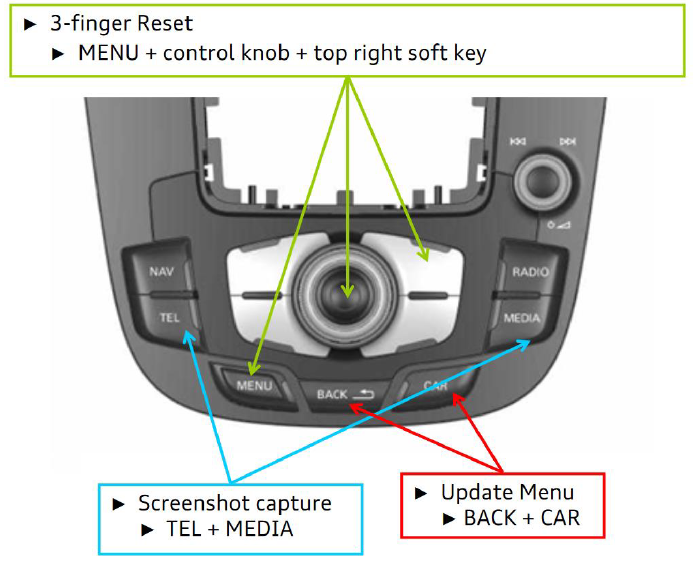
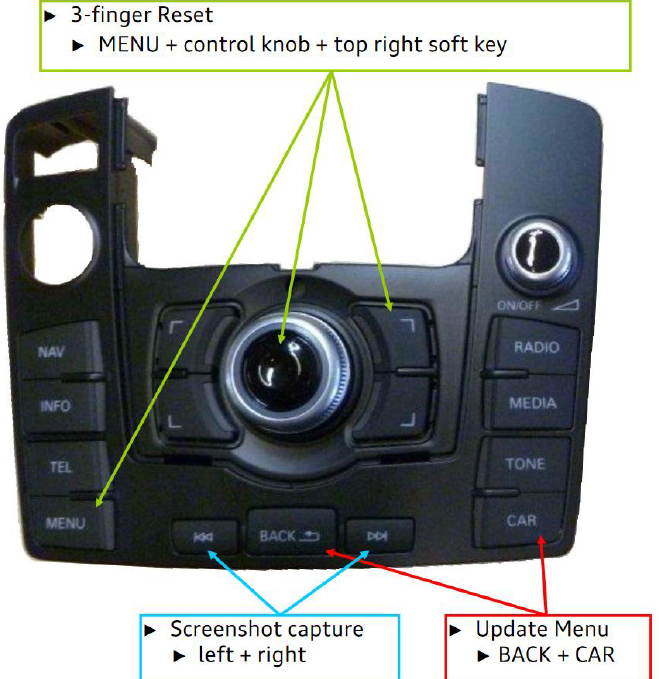
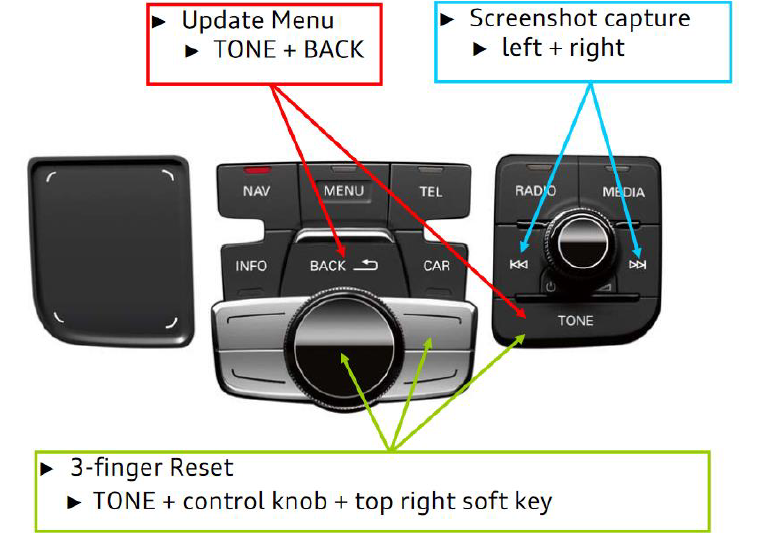
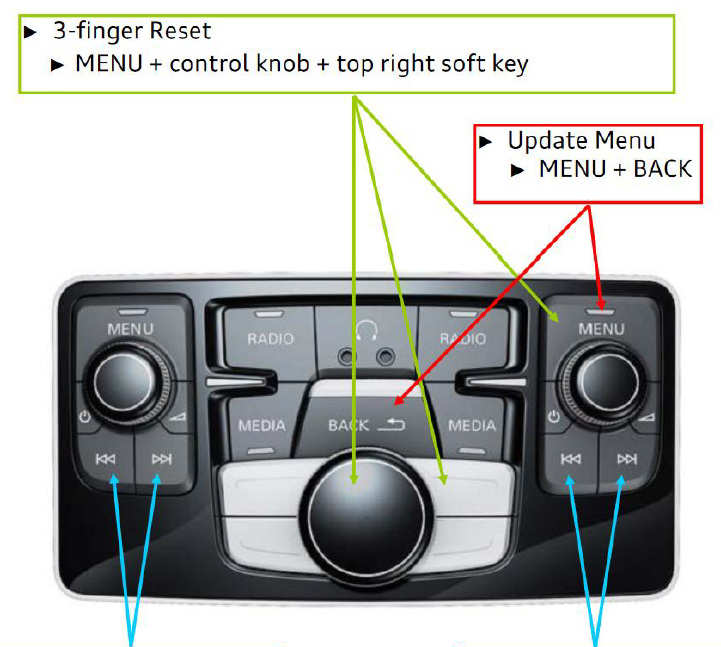
Комбінації клавіш MMI
У цьому документі наведені нижче комбінації клавіш для кожної системи MMI:
• Скидання трьома пальцями (перезапуск MMI);
• Меню Оновлення (Інженерне меню);
• Створення знімка екрана.
Зверніть увагу на відповідний тип автомобіля та інформаційно-розважальну систему, щоб визначити правильну комбінацію клавіш.
Примітка: Дотримуйтеся послідовності натискання клавіш, як описано на наступних сторінках – натисніть і утримуйте кнопки в описаному порядку.
MMI 3G (радіо плюс)
A6 (C6), Q7
MMI 3G (навігація плюс)
A6 (C6), Q7
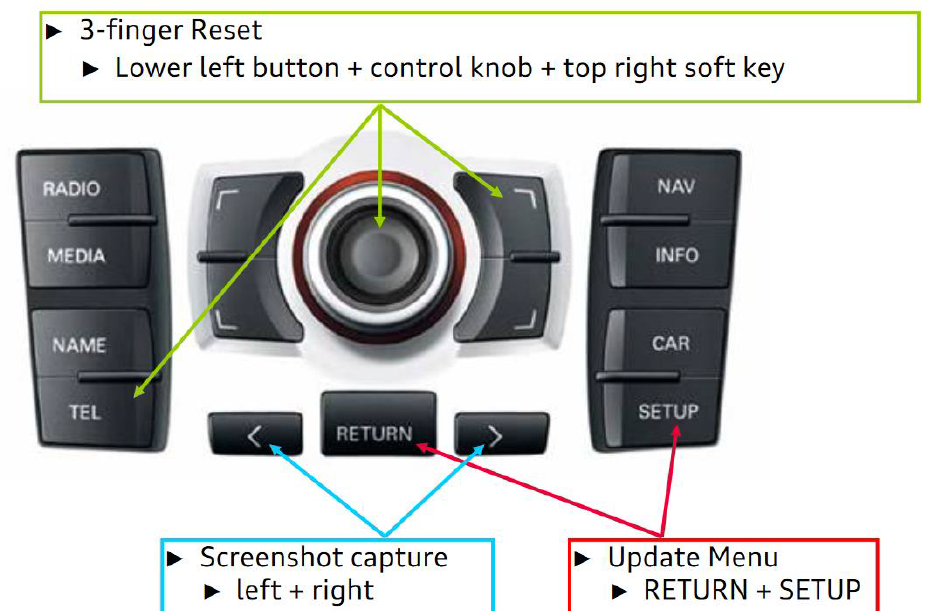
MMI 3G (навігація плюс)
A4, A5, Q5 (до MY2012)
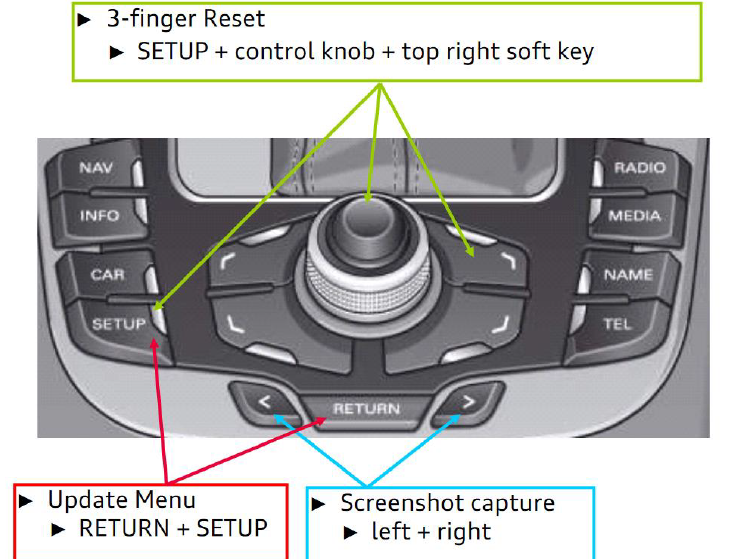
MMI 3G+ (навігація плюс)
A6 (C7), A7 (C7)
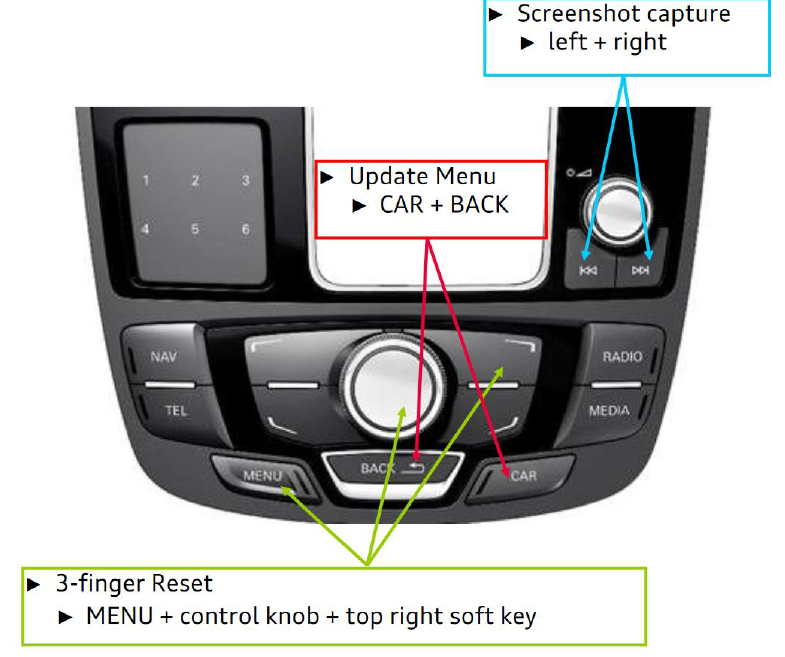
MMI 3G+ (навігація плюс)
A4, A5 (з 2013 р.)
MMI 3G+ (навігація плюс)
Q7 (з 2012 року)
MMI 3G+
A8 (D4)
Розважальна система MMI 3G+ для задніх сидінь
A8 (D4)

Визначений користувачем режим
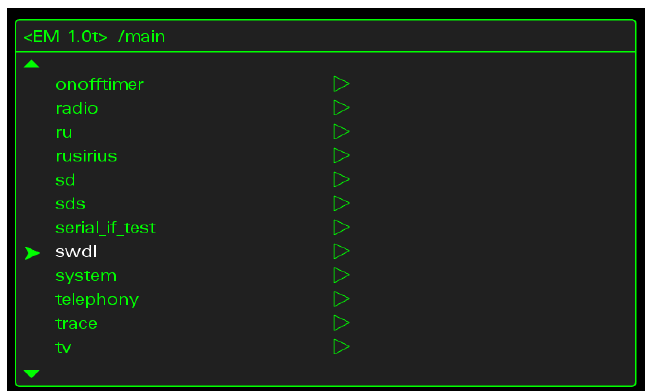
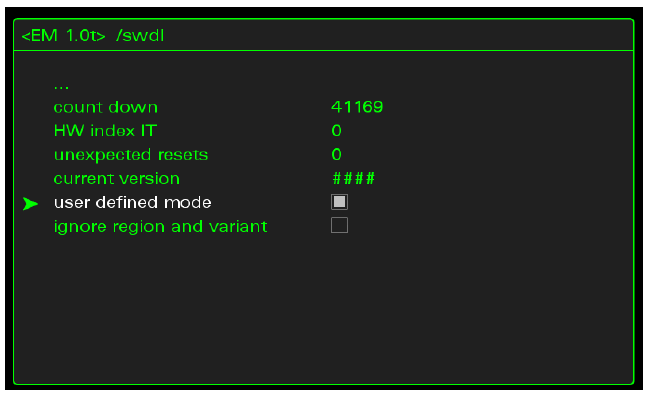
Не перезавантажуйтесь, просто вийдіть будь-якою кнопкою (РАДІО/МЕДІА/АВТО).
Продовжуйте оновлення мікропрограми як зазвичай.
Коли почнеться оновлення, ви можете вибрати «Визначений користувачем» замість «Стандартний».
Специфічний Bose
Зніміть усі позначки з компонента BoseG3_*. Це має виглядати так - N або N/A.
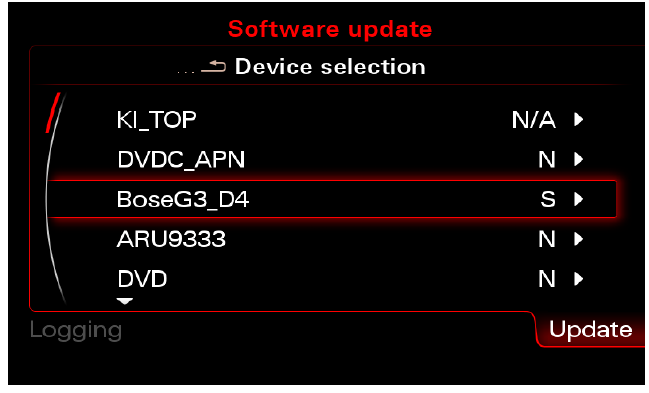
Увійдіть у Bose, потім перейдіть до компонентів, вибраних для оновлення [Y], і зробіть їх [N].
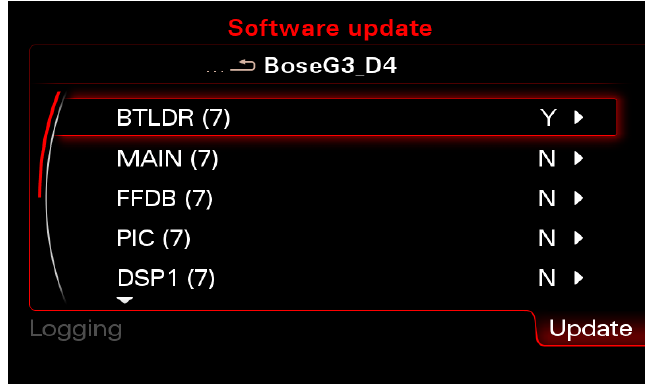
Зніміть галочку, де потрібно.
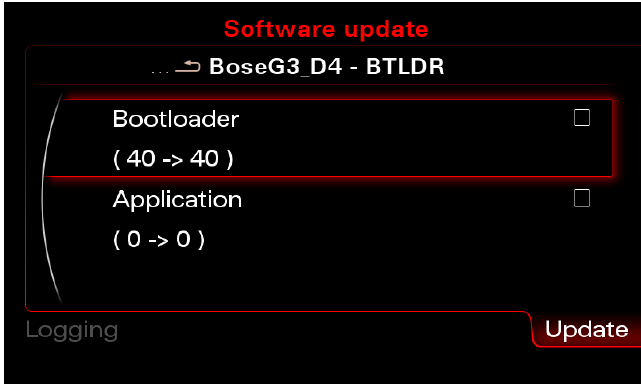
Поверніться назад і переконайтеся, що всі компоненти [N].
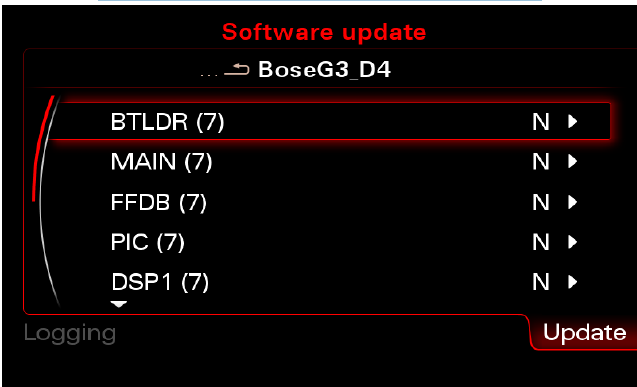
Поверніться ще раз назад, і ви побачите подібний екран (фокус лише на лінії Bose/B&O).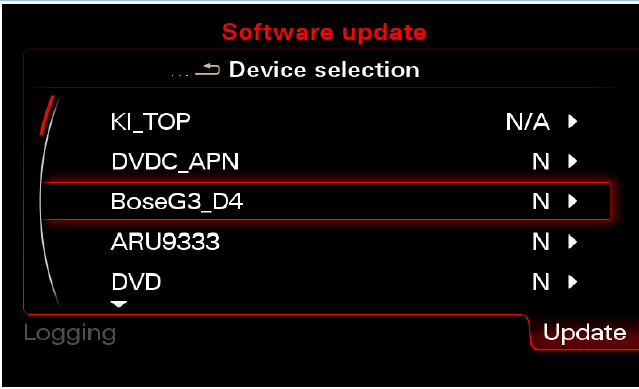
Оновлення прошивки
Відкрийте «Інженерне меню» (Перевірте комбінацію кнопок для вашого автомобіля). З’явиться наступний екран.
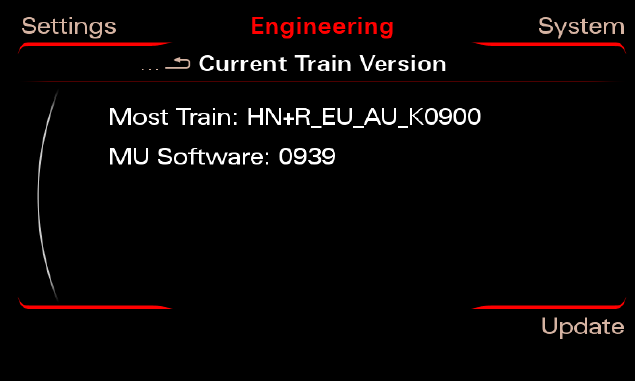
Вставте SD-карту з мікропрограмою в слот 1 Натисніть опцію «Оновити» за допомогою панелі керування MMI.
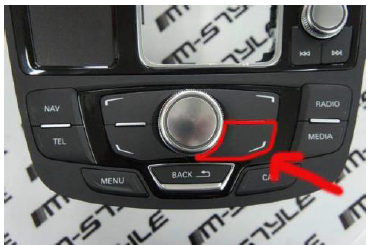
ІНСТРУКЦІЇ З ОНОВЛЕННЯ ДЛЯ MMI 3GP (7T6)
Прокрутіть вниз великою ручкою та виберіть джерело в меню (SD 1), натиснувши на неї.
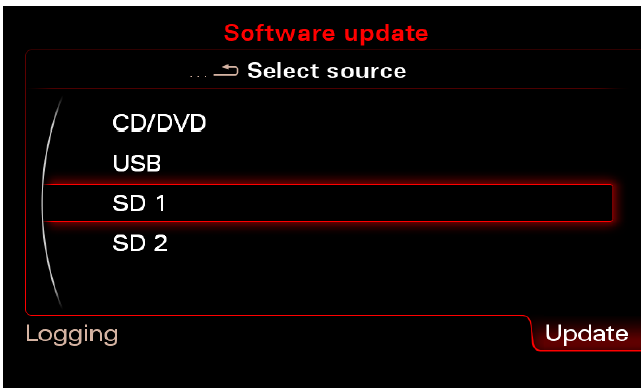
Виберіть прошивку, натиснувши один раз велику ручку.
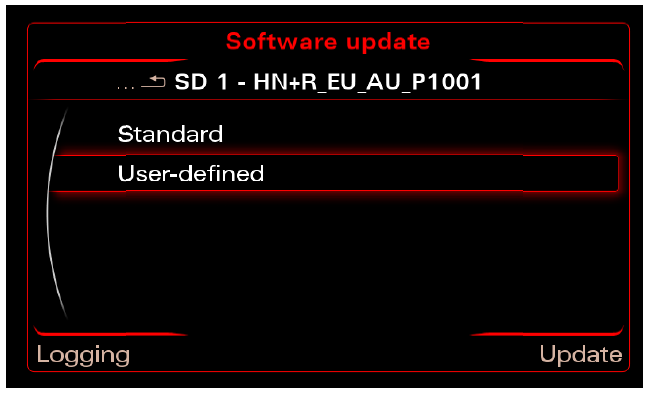
Якщо ваш автомобіль обладнано звуковою системою BOSE або B&O (8RQ або 8RY), радимо скасувати її вибір у списку (за допомогою режиму, визначеного користувачем), перед оновленням.
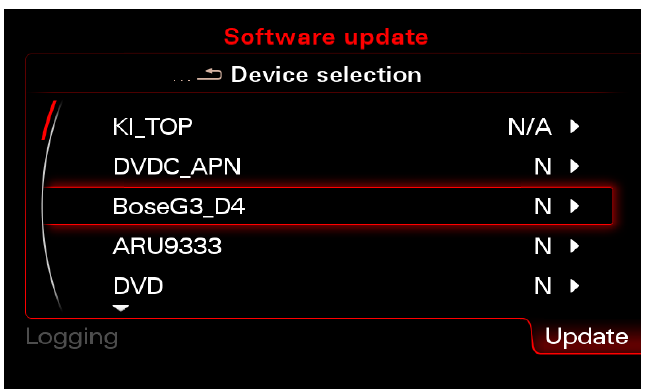
Ви побачите список із усіма категоріями, мікропрограми яких буде оновлено
Прокрутіть униз і натисніть «Почати оновлення».
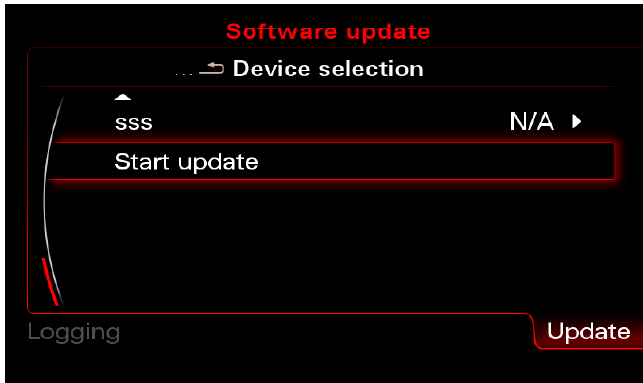
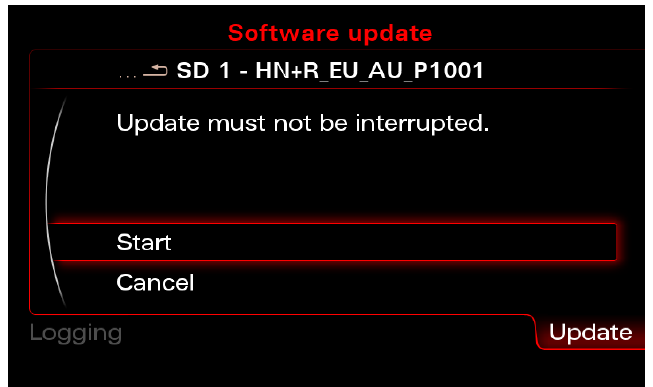
Оновлення займає від 40 хвилин до 1,5 години в залежності від комплектації автомобіля.
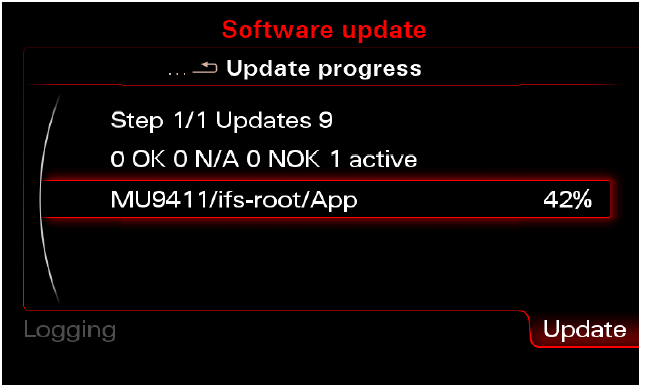
Під час оновлення MMI кілька разів перезавантажиться. Після останнього перезапуску вам буде запропоновано підсумковий екран.
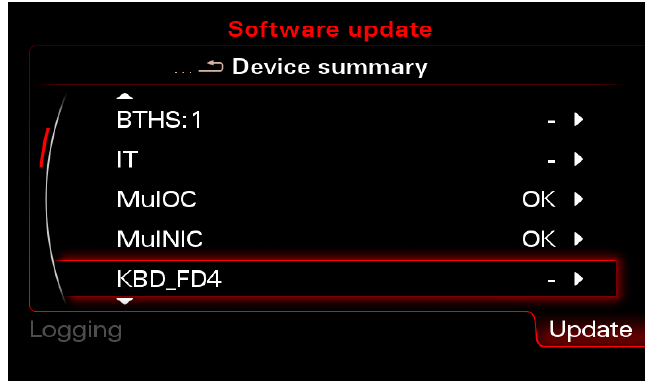
Прокрутіть вниз і натисніть «Продовжити».
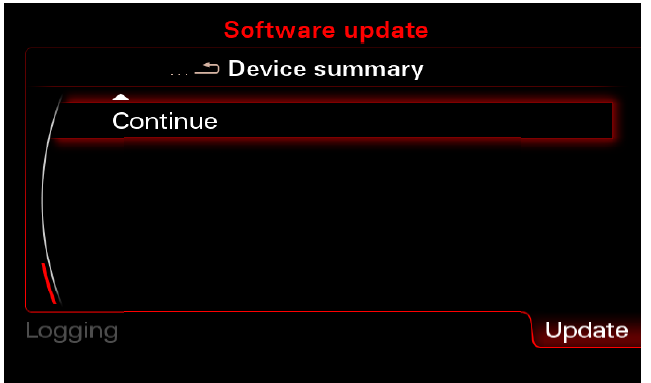
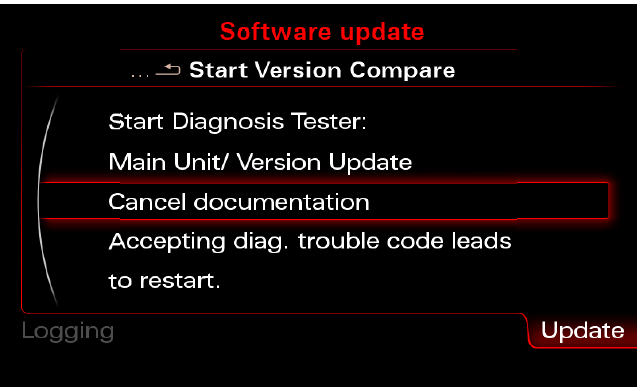
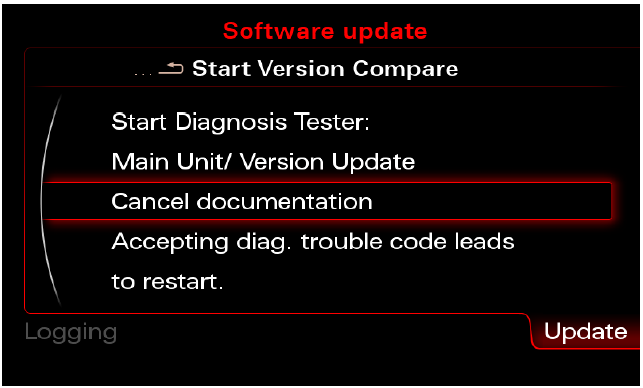
На наступному екрані виберіть «Скасувати документацію», і MMI перезавантажиться.
Оновіть КАРТУ
Додатково: не рекомендується видаляти стару карту, якщо ви не змінюєте регіон MMI.
Відформатуйте SD у FAT32.
Скопіюйте корінь вашої карти на SD (як на малюнку нижче).
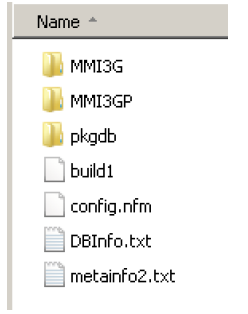
Увімкніть режим, визначений користувачем, а потім відкрийте «Інженерне меню» (перевірте комбінацію кнопок для вашого автомобіля).
З'явиться аналогічний екран.
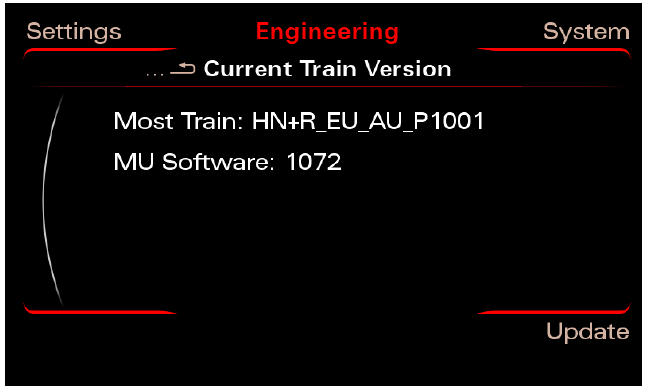
Вставте SD-карту з картою в слот. 1. Натисніть опцію «Оновити» на панелі керування MMI.
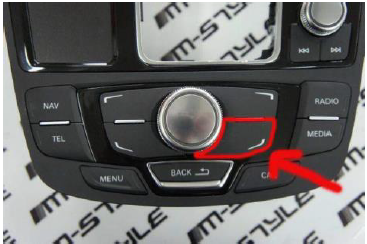
Прокрутіть вниз великою ручкою та виберіть джерело в меню (SD 1), натиснувши її.
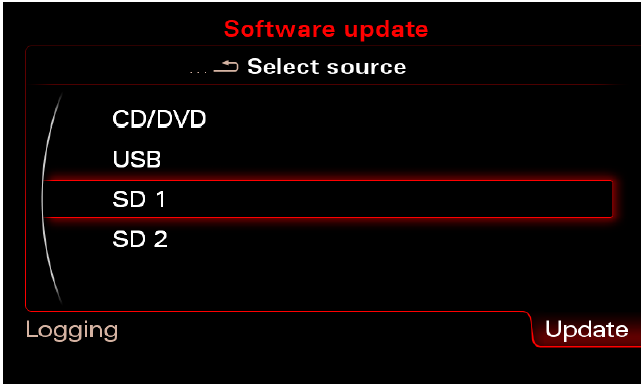
Прокрутіть вниз великою ручкою та виберіть джерело в меню (SD 1), натиснувши її.
Виберіть карту, натиснувши один раз велику ручку.
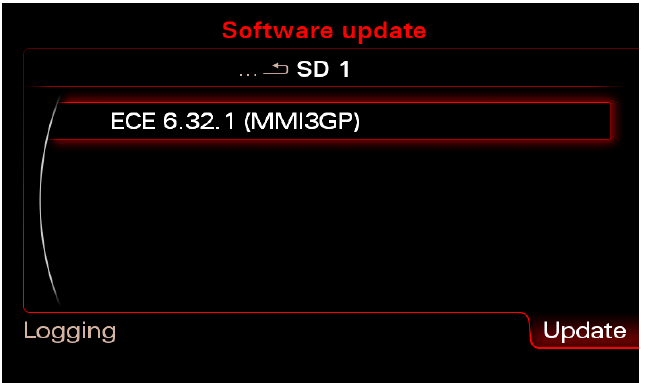
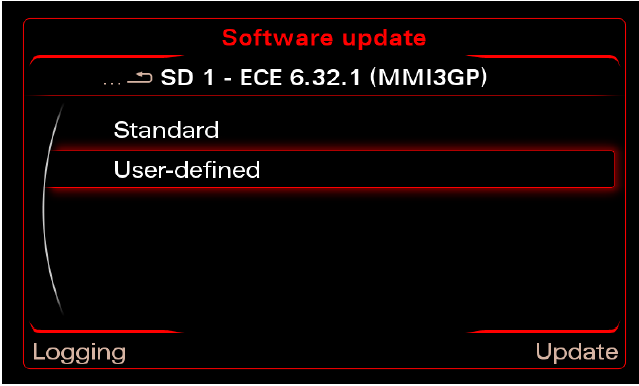
Виберіть тут "Визначено користувачем".
Прокрутіть вниз і переконайтеся, що карту вибрано для оновлення [Y]. Якщо це не [Y], а [N] або [?], зайдіть у компонент карти та перенесіть усі елементи на [Y].
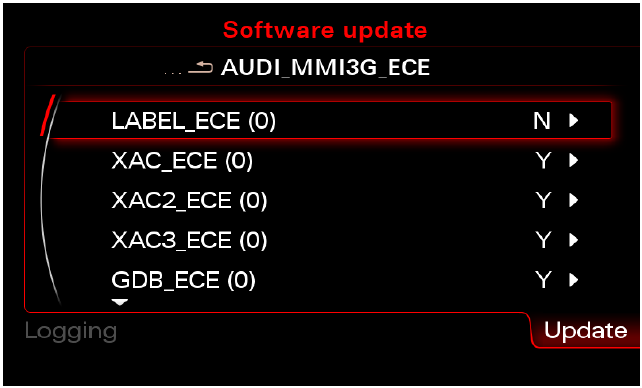
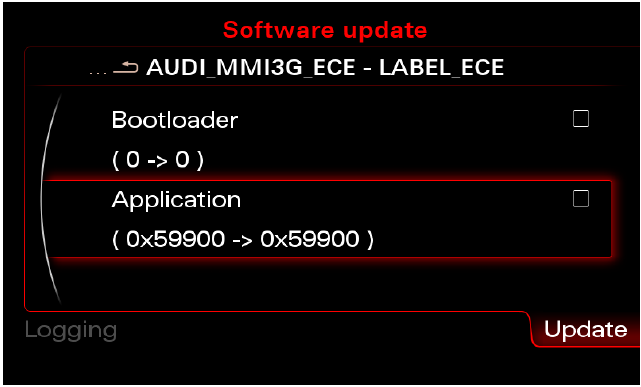
Поставте галочку на Додатку.
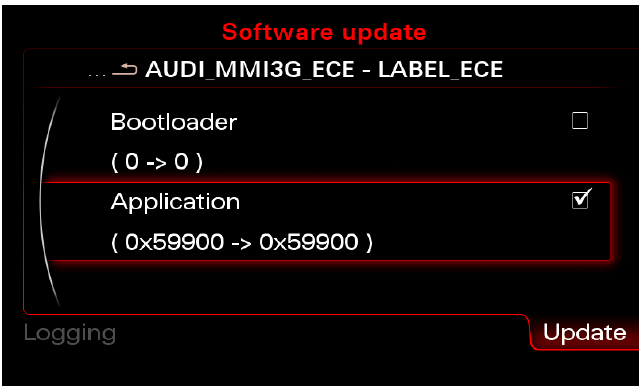
Потім поверніться назад і повторіть це для всіх інших предметів, поки всі вони не стануть [Y].
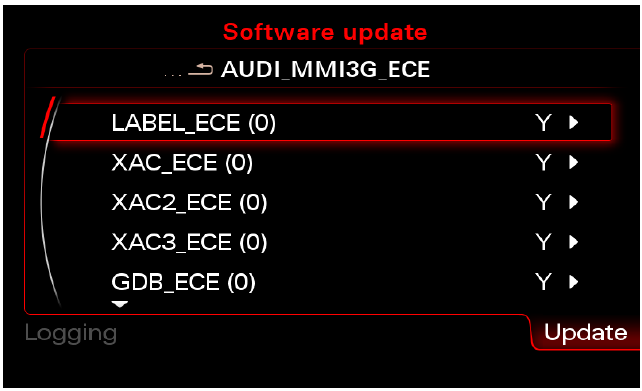
Тепер поверніться назад і компонент MAP має бути встановлений на [Y].

Прокрутіть вниз і натисніть «Почати оновлення», а потім «Почати»].
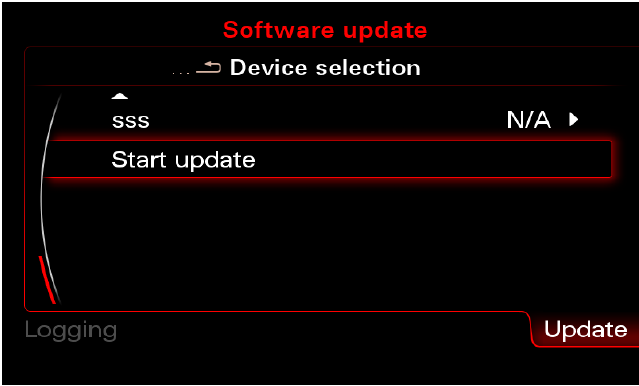
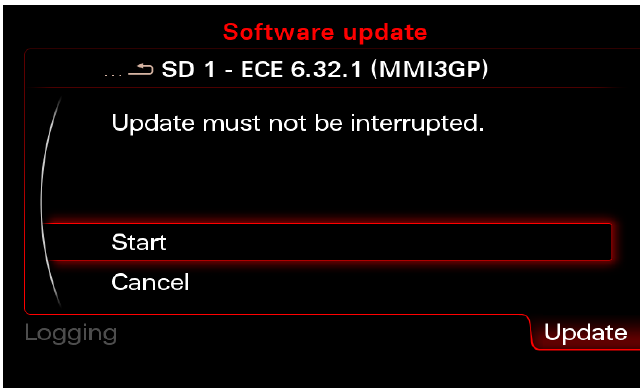
Приблизно через 1,5 години буде виконано оновлення карти, просто виберіть «Відомості про скасування/переривання документації», і MMI перезавантажиться.
Екран «Зведення про пристрій» відображається на наступному екрані огляду.
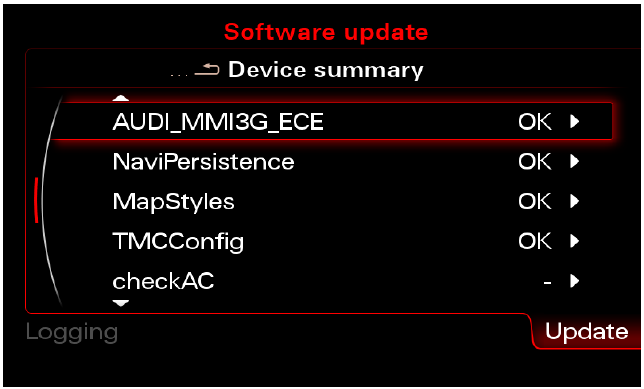
Прокрутіть вниз і виберіть «Продовжити».
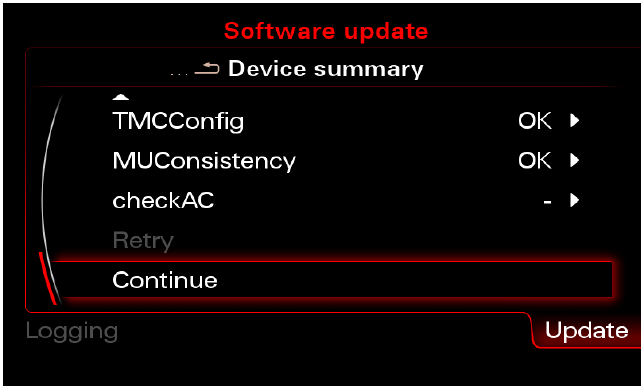
Оскільки у вас немає підключення до Audi SVM, вам потрібно «Скасувати документацію» тут. Це причина 03276 Перевірте керування версіями програмного забезпечення в 5F Information Electr.
Активатор
Відформатуйте SD у FAT32.
Скопіюйте корінь вашої активації на SD (як на малюнку нижче).
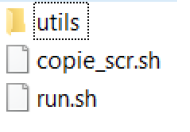
Переконайтеся, що MMI повністю завантажено (натисніть усі кнопки один раз RADIO CAR NAV MEDIA TEL).
Зачекайте, доки всі параметри не стануть в порядку (параметри не виділені сірим), навіть якщо всі параметри в порядку, зачекайте ще хвилину.
Вставте SD-карту в 1-й слот MMI.
Зачекайте ~ 15 секунд, якщо все зроблено згідно з інструкціями, MMI покаже цей екран.
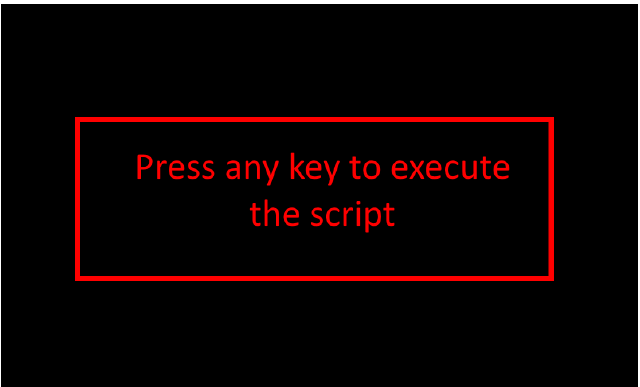
Натисніть будь-яку клавішу, і екран зміниться на цей.
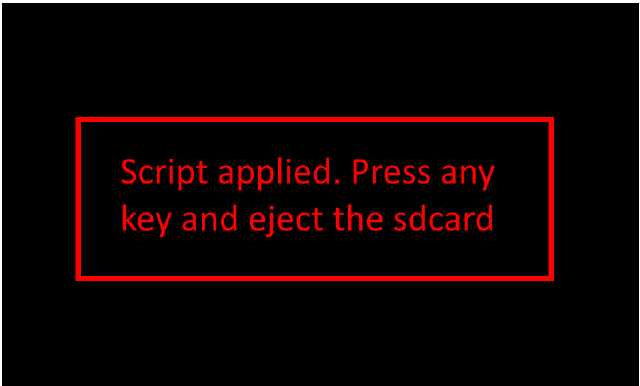
Перезавантажте MMI. Після цього карта запрацює.
03175 - Недійсний набір даних
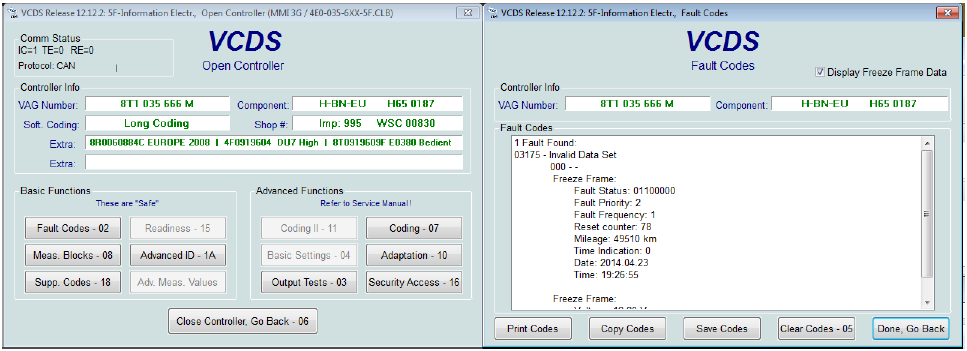

Відкрийте Зелене меню. Перевірте комбінацію кнопок для вашого автомобіля та перейдіть до операції меню автомобіля/автомобіля:
- Увага 1: для кожного рядка додайте 1 до поточного значення. Рекомендується сфотографувати
екран, перш ніж продовжити, щоб уникнути будь-яких неприємних маніпуляцій.
- Увага 2: не забудьте прокрутити вниз список, який більше екрана!
- Відновіть вихідні значення, віднімаючи -1 з кожного рядка.
- Вийти з прихованого меню з кнопкою «повернутись».
- Перезапустіть MMI.
- Видалено!
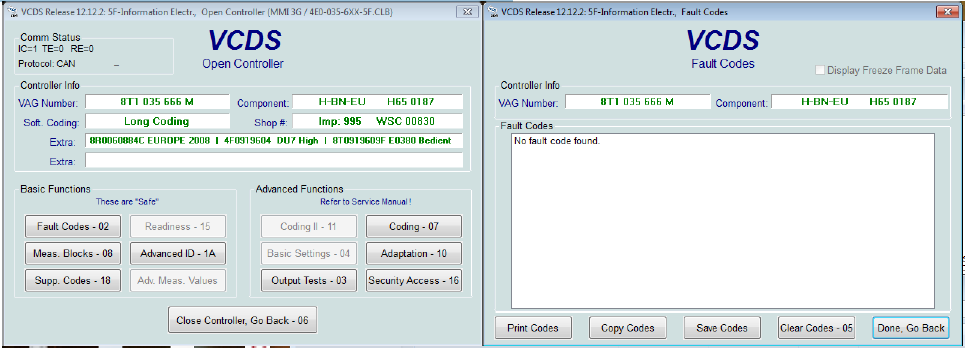
03276 - «Перевірте керування версіями програмного забезпечення
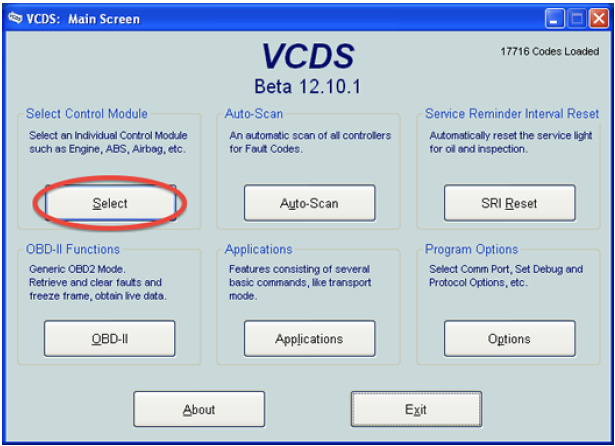
Створити код виправлення SVM Щоб виправити помилку, необхідно ввести новий код у канал адаптації 15 блоку навігації (5F). Для новачків я додаю покрокові зображення та інструкції: відкрийте VCDS і виберіть «Вибрати модуль керування»:
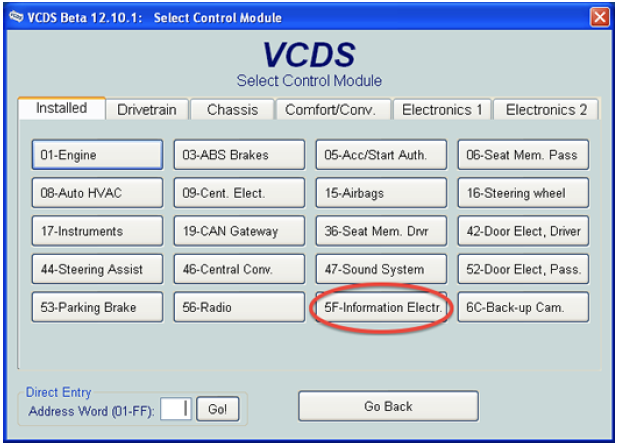
Виберіть модуль 5F:
Натисніть «Адаптація - 10».
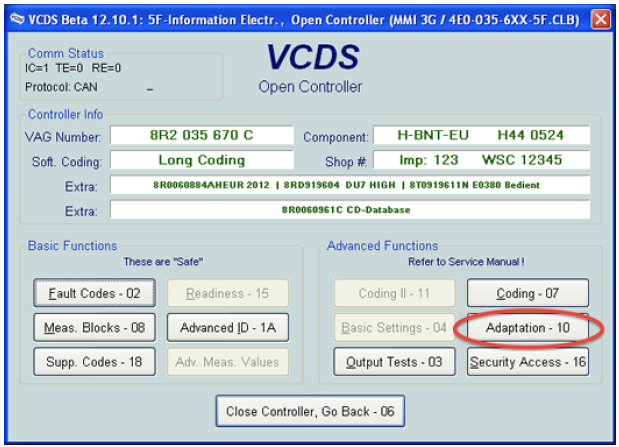
Введіть 15 для каналу та натисніть кнопку «Читати».
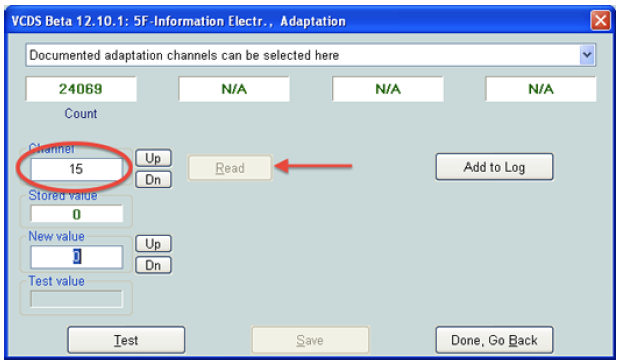
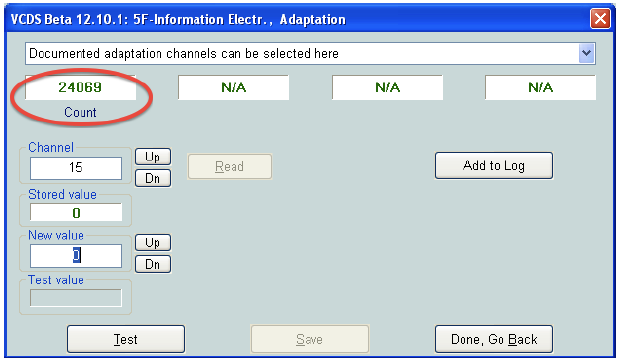
Введіть число над заголовком "Порахувати" в Калькулятор нижче та натисніть Обчислити:
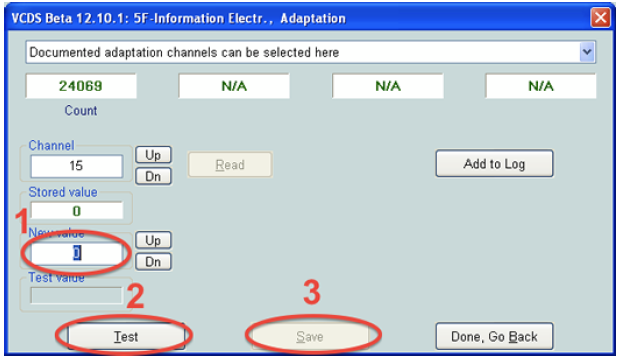
Тепер введіть щойно створене значення в область «Нове значення» та натисніть «Перевірити/Зберегти». (Зауважте, що лише «Зберегти» може бути доступним, у цьому випадку ви проігноруєте тестову інструкцію).
Вийдіть із Адаптації та поверніться на головний екран (натисніть «Готово, повернутися»). Натисніть «Коди несправностей - 02»:
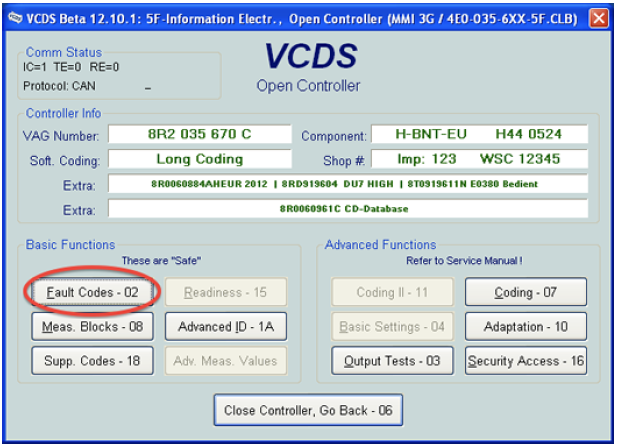
Якщо ви бачите будь-які помилки, натисніть «Очистити коди - 05», а потім «Готово, повернутися».
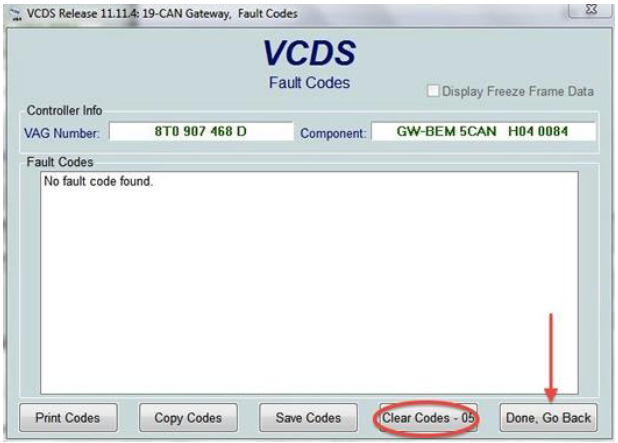
Тепер перевірте коди помилок ще раз, і помилка SVM має зникнути. Якщо ні, повторіть кроки ще раз.
Обчисліть новий код SVM
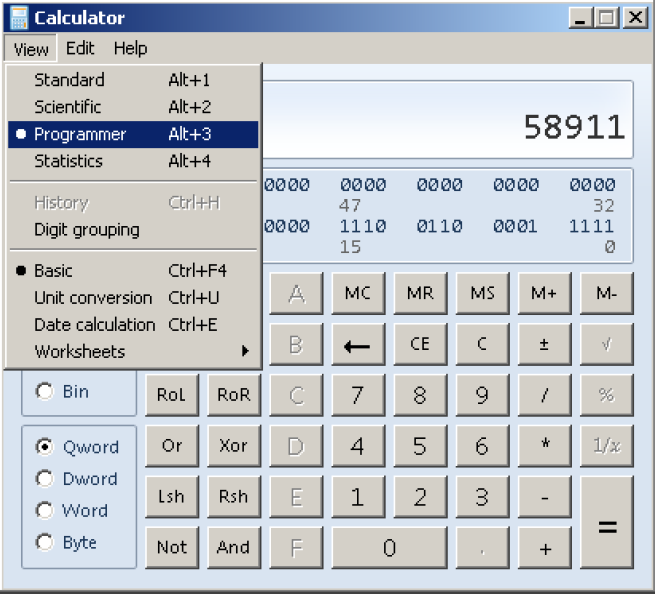
Обчисліть новий код SVM. Перейдіть на «Програміст».
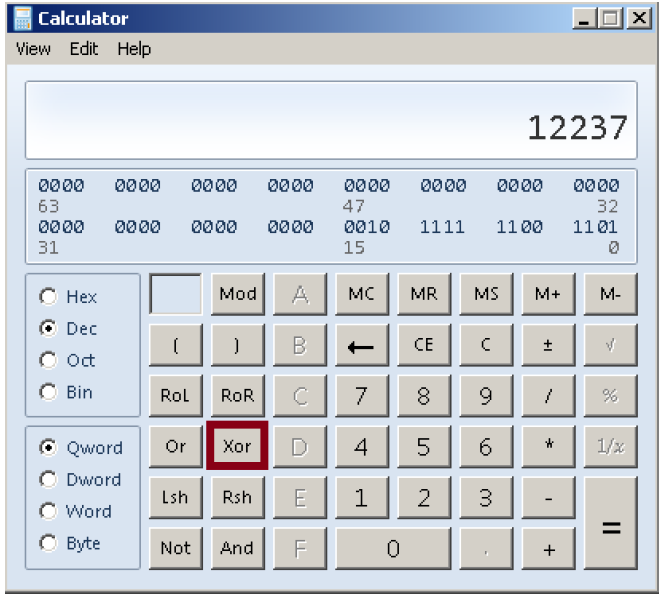
Обчисліть новий код SVM:
1. Перейдіть на «Програміст».
2. Введіть номер каналу 15 і натисніть «Xor».
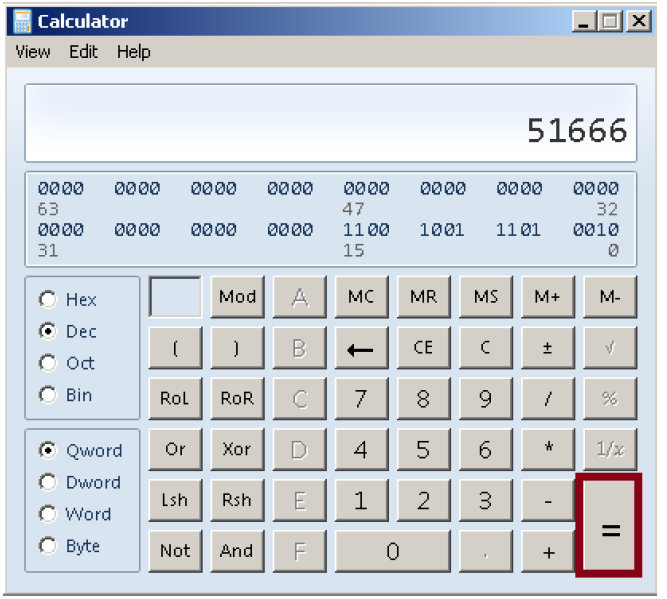
Введіть число 51666 і натисніть «=».
Цей посібник був спочатку створений Carpediem і оновлений/розширений DarkDll. Avtoad дякує цим людям за таку цінну роботу, а також за доступ до матеріалу.